
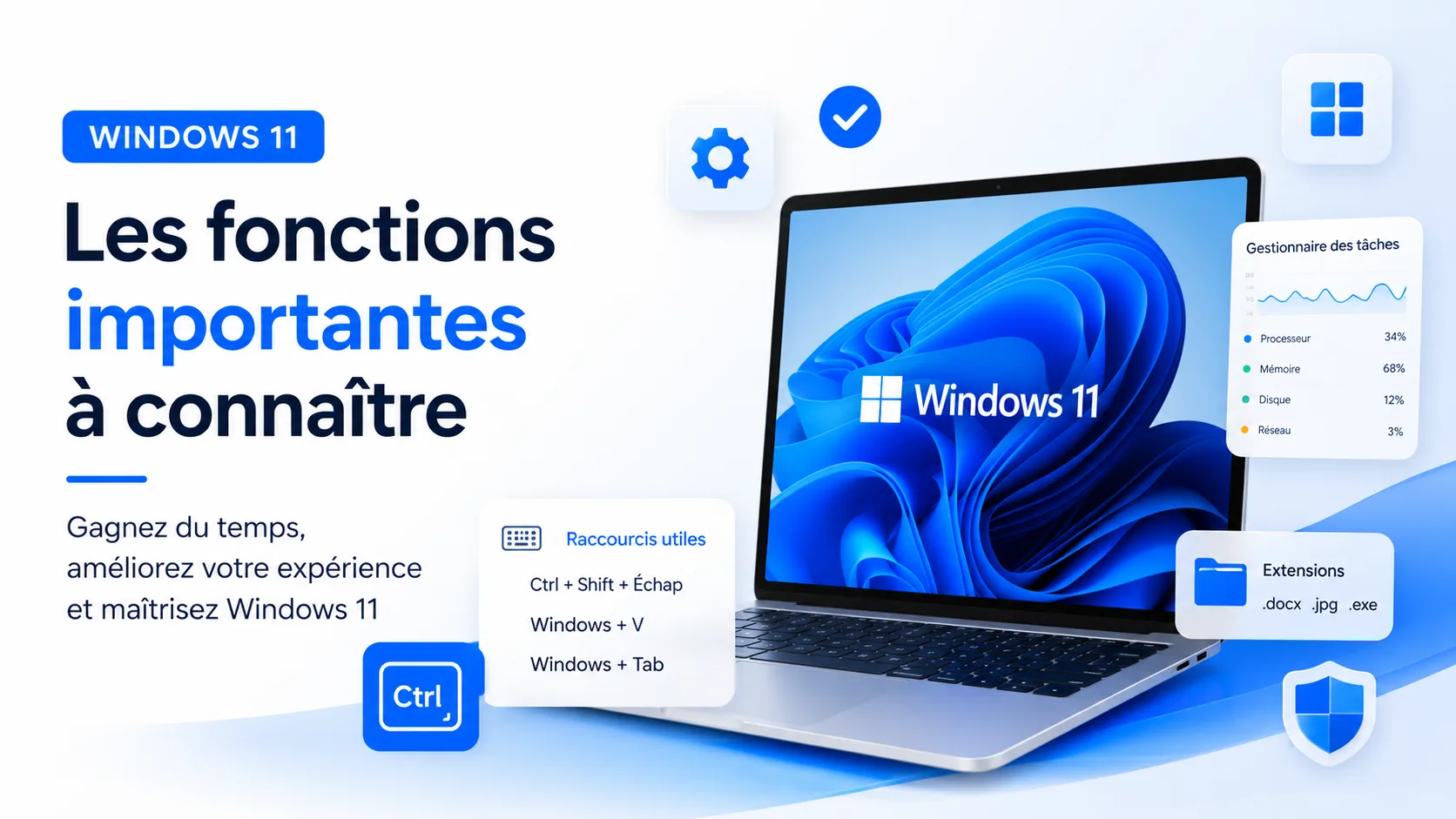
#15 fonctionnalités Windows 11 que tout le monde devrait connaître
Beaucoup de personnes utilisent Windows tous les jours sans réellement connaître les outils intégrés au système.
Pourtant, Windows 11 contient de nombreuses fonctions permettant :
- de résoudre des problèmes ;
- d'améliorer les performances ;
- de mieux organiser son PC ;
- de comprendre ce qui ralentit l'ordinateur ;
- de sécuriser un minimum son utilisation ;
- ou simplement de gagner du temps au quotidien.
L'objectif de cet article n'est pas d'expliquer les bases de Windows.
Ici, nous allons voir les fonctionnalités les plus utiles à connaître pour mieux utiliser son ordinateur au quotidien.
#Les 5 raccourcis à retenir absolument
Si vous ne deviez retenir que quelques raccourcis de cet article, retenez ceux-ci :
Alt + Tab
→ Changer rapidement de fenêtre
Windows + S
→ Ouvrir la recherche Windows
Windows + Shift + S
→ Faire une capture d'écran
Windows + V
→ Ouvrir l'historique du presse-papiers
Ctrl + Shift + Échap
→ Ouvrir directement le gestionnaire des tâches
Ces cinq raccourcis permettent déjà de gagner énormément de temps au quotidien et d'accéder rapidement à plusieurs outils importants de Windows 11.
💡 À retenir
Vous n'avez pas besoin de connaître des dizaines de raccourcis clavier.
Quelques raccourcis bien choisis peuvent déjà rendre l'utilisation de Windows beaucoup plus rapide et confortable.
#Le gestionnaire des tâches
Le gestionnaire des tâches est probablement l'un des outils les plus utiles de Windows.
Vous pouvez l'ouvrir avec :
Ctrl + Shift + Échap
ou via :
Ctrl + Alt + Suppr
Il permet de comprendre ce qui se passe réellement sur votre ordinateur.
Dans l'onglet --Processus--, vous pouvez surveiller :
- le processeur (CPU) ;
- la mémoire (RAM) ;
- le disque ;
- le réseau ;
- la carte graphique (GPU).
Si votre PC devient lent, c'est souvent le premier endroit à consulter.
Par exemple :
- un processeur à 100 % indique qu'un programme demande énormément de ressources ;
- une mémoire presque pleine peut ralentir l'ensemble du système ;
- un disque constamment à 100 % est souvent responsable de fortes lenteurs ;
- une activité réseau importante peut révéler un téléchargement ou une synchronisation en arrière-plan.
#Fermer une application bloquée
Lorsqu'une application ne répond plus :
- ouvrez le gestionnaire des tâches ;
- sélectionnez l'application ;
- cliquez sur --Fin de tâche--.
Cela force sa fermeture.
Attention :
les modifications non enregistrées seront perdues.
#Les applications au démarrage
De nombreux logiciels se lancent automatiquement avec Windows.
Avec le temps, cela peut ralentir fortement le démarrage de l'ordinateur.
Dans le gestionnaire des tâches :
Applications de démarrage
vous pouvez désactiver les programmes non indispensables.
Par exemple :
- Discord ;
- Spotify ;
- Steam ;
- Teams ;
- logiciels RGB ;
- launchers de jeux.
Désactiver une application au démarrage ne la désinstalle pas.
Elle continuera à fonctionner normalement lorsque vous l'ouvrirez manuellement.
#Redémarrer plutôt qu'éteindre
💡 Le saviez-vous ?
Sous Windows 11, arrêter puis rallumer l'ordinateur ne produit pas toujours exactement le même résultat qu'un véritable redémarrage.
Windows utilise par défaut une fonction appelée :
Démarrage rapide
Cette fonction accélère le démarrage mais conserve parfois certains éléments du système en mémoire.
Résultat :
- certains bugs peuvent persister ;
- certains pilotes ne sont pas complètement réinitialisés ;
- certains processus restent chargés.
Le bouton :
Redémarrer
force en revanche Windows à relancer complètement le système.
C'est pourquoi un simple redémarrage résout parfois des problèmes étonnamment complexes.
#Windows Update
Windows Update permet d'installer :
- des correctifs de sécurité ;
- des corrections de bugs ;
- des améliorations de stabilité ;
- certains pilotes.
Maintenir Windows à jour reste l'une des meilleures habitudes de sécurité.
Pendant une mise à jour, évitez d'éteindre brutalement le PC afin de ne pas interrompre le processus.
#Surveiller l'espace de stockage
Un disque presque plein peut ralentir Windows.
Pour vérifier l'espace disponible :
Paramètres > Système > Stockage
Vous pourrez voir ce qui occupe le plus d'espace :
- applications ;
- vidéos ;
- documents ;
- téléchargements ;
- fichiers temporaires.
Un peu de nettoyage de temps en temps permet souvent de conserver un système plus réactif.
#Les fichiers temporaires
Windows et les logiciels créent régulièrement des fichiers temporaires.
Avec le temps, ils peuvent occuper plusieurs gigaoctets.
Pour les consulter :
Paramètres > Système > Stockage > Fichiers temporaires
Avant de supprimer quoi que ce soit, vérifiez que vous n'avez pas de fichiers importants dans le dossier Téléchargements.
#Afficher les extensions de fichiers
C'est probablement l'une des options les plus utiles à activer.
Par défaut, Windows masque souvent les extensions.
Vous voyez alors :
facture.pdf
alors qu'il peut en réalité s'agir de :
facture.pdf.exe
Ce détail est important pour la sécurité.
Pour afficher les extensions :
- ouvrez l'explorateur de fichiers ;
- cliquez sur --Afficher-- ;
- activez --Extensions de noms de fichiers--.
Vous comprendrez beaucoup mieux les fichiers que vous manipulez.
#Afficher les fichiers cachés
Windows masque certains fichiers système afin d'éviter les erreurs.
Pour les afficher :
- ouvrez l'explorateur ;
- cliquez sur --Afficher-- ;
- activez --Éléments masqués--.
Attention :
ne supprimez jamais un fichier caché si vous ne savez pas exactement à quoi il sert.
#Le gestionnaire de périphériques
Le gestionnaire de périphériques permet de voir tout le matériel reconnu par Windows.
Vous y trouverez notamment :
- la carte graphique ;
- la carte réseau ;
- le Wi-Fi ;
- le Bluetooth ;
- les périphériques USB ;
- les disques.
Si un élément présente un triangle jaune, cela indique souvent :
- un pilote manquant ;
- un pilote défectueux ;
- un périphérique mal détecté.
C'est souvent le premier endroit à consulter lorsqu'un composant ne fonctionne plus correctement.
#Les pilotes
Les pilotes permettent à Windows de communiquer avec le matériel.
Sans pilote adapté :
- le Wi-Fi peut ne pas fonctionner ;
- le son peut disparaître ;
- la carte graphique peut perdre des fonctionnalités.
Windows installe généralement les pilotes automatiquement.
Si nécessaire, privilégiez toujours :
- le site du fabricant du PC ;
- le site du fabricant du matériel.
Évitez les logiciels miracles qui promettent de mettre tous les pilotes à jour automatiquement.
#Le presse-papiers avancé
Par défaut, chaque nouveau copier remplace le précédent.
Windows 11 dispose pourtant d'un historique du presse-papiers.
Pour l'ouvrir :
Windows + V
Vous pourrez retrouver plusieurs éléments copiés récemment :
- texte ;
- liens ;
- images ;
- informations diverses.
C'est une fonctionnalité incroyablement pratique au quotidien.
#Les captures d'écran
Pour effectuer rapidement une capture :
Windows + Shift + S
Vous pourrez capturer :
- une zone précise ;
- une fenêtre ;
- l'écran complet.
La capture est immédiatement copiée dans le presse-papiers et peut être collée dans :
- un mail ;
- un document ;
- une conversation ;
- un logiciel d'image.
#Les bureaux virtuels
Les bureaux virtuels permettent d'organiser plusieurs espaces de travail.
Accès :
Windows + Tab
Puis :
Nouveau bureau
Par exemple :
- Bureau 1 : travail ;
- Bureau 2 : communication ;
- Bureau 3 : personnel.
Cette fonction est particulièrement utile lorsque de nombreuses fenêtres sont ouvertes simultanément.
Quelques raccourcis utiles :
Windows + Ctrl + D→ nouveau bureau ;Windows + Ctrl + Flèche droite→ bureau suivant ;Windows + Ctrl + Flèche gauche→ bureau précédent ;Windows + Ctrl + F4→ fermer le bureau actuel.
#La recherche Windows
Beaucoup d'utilisateurs cherchent encore dans les menus.
Pourtant :
Windows + S
permet de rechercher instantanément :
- une application ;
- un paramètre ;
- un fichier ;
- un outil système.
Souvent, cette méthode est beaucoup plus rapide que naviguer dans les paramètres.
#Les paramètres de confidentialité
Windows 11 permet de contrôler :
- la caméra ;
- le microphone ;
- la localisation ;
- les applications en arrière-plan ;
- certaines données de diagnostic.
Accès :
Paramètres > Confidentialité et sécurité
Prendre quelques minutes pour vérifier ces paramètres est toujours une bonne idée.
#Microsoft Defender
Windows 11 intègre déjà un antivirus :
Microsoft Defender
Pour la majorité des utilisateurs, il est largement suffisant.
Il protège contre :
- de nombreux virus ;
- les logiciels malveillants ;
- certaines menaces connues.
Mais aucun antivirus ne remplace les bons réflexes.
Restez prudent avec :
- les pièces jointes inconnues ;
- les logiciels piratés ;
- les faux sites ;
- les exécutables téléchargés au hasard.
#Le terminal Windows
Windows 11 intègre désormais un terminal moderne.
Même sans être administrateur système, quelques commandes peuvent être utiles.
Exemple :
ipconfig
Permet d'afficher les informations réseau du PC.
Ou :
ping google.com
Permet de vérifier rapidement si une connexion réseau répond.
Le terminal peut sembler intimidant au départ, mais il devient rapidement un outil précieux pour le diagnostic.
#Ce qu'il faut retenir
Windows 11 contient de nombreux outils utiles que beaucoup d'utilisateurs ignorent.
Apprendre à utiliser quelques fonctionnalités clés permet déjà :
- de gagner du temps ;
- de mieux comprendre son ordinateur ;
- de résoudre certains problèmes sans aide extérieure ;
- et d'utiliser Windows plus efficacement.
Les notions les plus importantes à retenir sont :
- savoir utiliser le gestionnaire des tâches ;
- comprendre CPU, RAM, disque et réseau ;
- désactiver les programmes inutiles au démarrage ;
- afficher les extensions de fichiers ;
- utiliser le presse-papiers avancé ;
- connaître les bureaux virtuels ;
- maîtriser quelques raccourcis clavier essentiels.
Vous n'avez pas besoin d'être expert pour mieux utiliser Windows.
Quelques habitudes simples suffisent souvent à améliorer considérablement l'expérience au quotidien.
Et surtout :
plus vous comprenez les outils intégrés à Windows, plus vous devenez autonome face aux petits problèmes informatiques du quotidien.
Commentaires
Aucun commentaire pour le moment.