
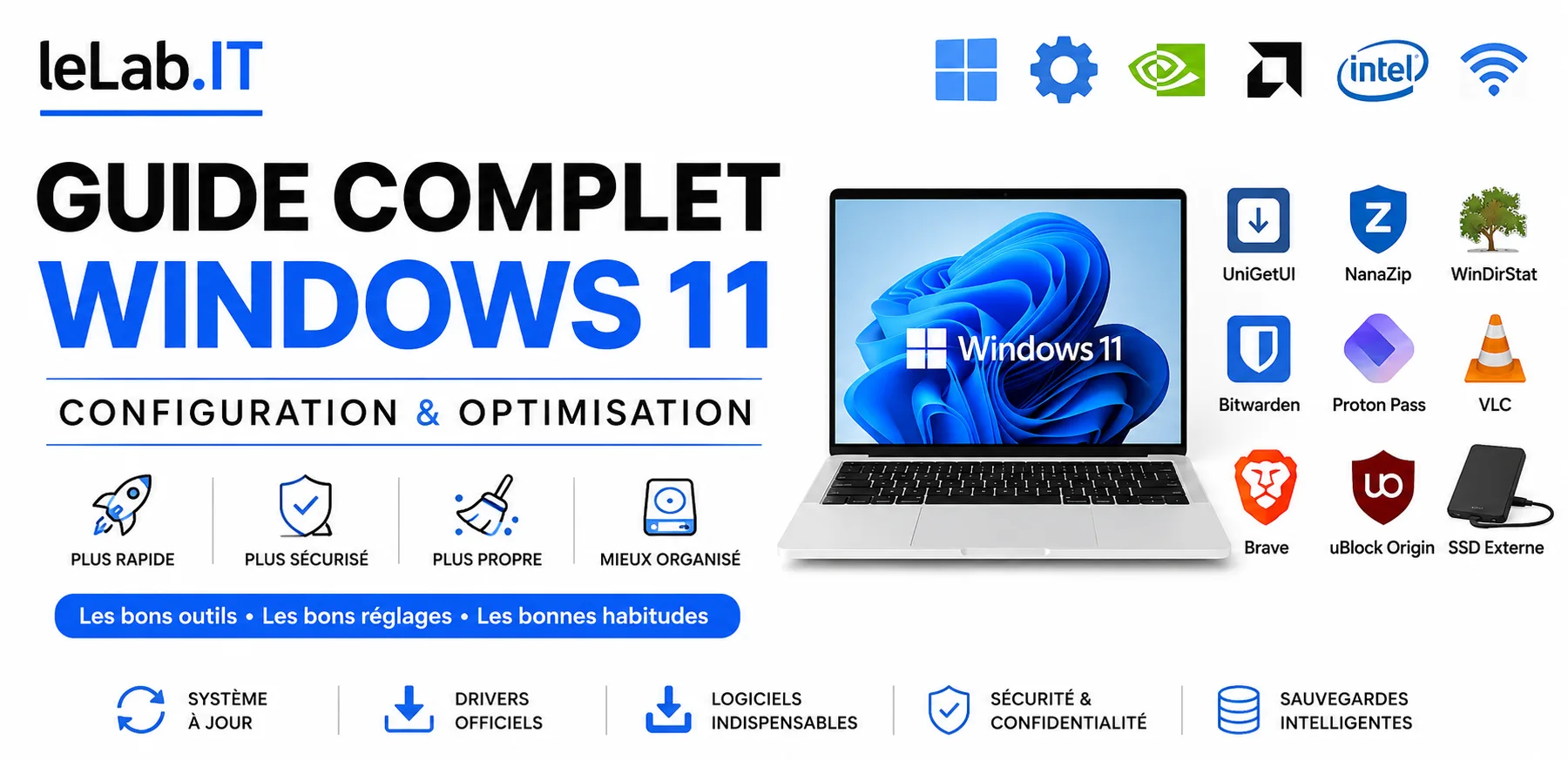
#Guide complet de configuration et d’optimisation Windows 11
#Le guide simple pour bien démarrer son premier PC
Recevoir son premier PC, c’est un peu comme recevoir les clés d’une voiture neuve : tout fonctionne déjà… mais si on ne fait jamais l’entretien, les problèmes arrivent vite.
Windows 11 est aujourd’hui très simple à utiliser, mais il reste rempli de petits pièges :
- logiciels inutiles préinstallés
- publicités déguisées
- stockage qui se remplit vite
- applications qui ralentissent le démarrage
- mises à jour oubliées
- téléchargements douteux
Le but de ce guide n’est pas de transformer votre ordinateur avec des réglages compliqués ou des manipulations risquées.
Le but est beaucoup plus simple :
- avoir un PC propre
- rapide
- agréable à utiliser
- sécurisé
- et qui reste fluide pendant plusieurs années
Même si vous n’avez jamais touché un ordinateur auparavant.
#Faire immédiatement les mises à jour Windows
#Pourquoi c’est important ?
Quand un PC sort d’usine, Windows est souvent déjà vieux de plusieurs semaines ou mois.
Pendant ce temps :
- des bugs ont été corrigés
- des failles de sécurité ont été découvertes
- des problèmes de stabilité ont été réglés
Un Windows non mis à jour peut devenir lent, instable ou vulnérable.
#Comment faire les mises à jour
1. Ouvrir le menu Démarrer
2. Aller dans Paramètres
3. Cliquer sur Windows Update
4. Cliquer sur Rechercher des mises à jour
5. Installer tout ce qui est proposé
6. Redémarrer le PC
Puis recommencer jusqu’à ce qu’il n’y ait plus rien à installer.
#Ce qu’il ne faut pas faire
Beaucoup de gens :
- allument leur PC
- installent directement des jeux
- téléchargent plein de logiciels
- ouvrent 40 onglets
...alors que Windows travaille encore en arrière-plan.
Résultat :
- le PC chauffe
- ralentit
- ventile fort
- paraît “lent” dès le premier jour
Après une grosse mise à jour, laissez le PC tranquille quelques minutes.
#Installer les bons drivers (pilotes)
#C’est quoi un driver ?
Un driver est un petit logiciel qui permet à Windows de communiquer correctement avec le matériel :
- carte graphique
- Wi-Fi
- Bluetooth
- son
- processeur
Sans les bons drivers, le matériel fonctionne... mais souvent mal.
#Pourquoi c’est important ?
De mauvais drivers peuvent provoquer :
- des jeux qui rament
- du Wi-Fi instable
- des bugs audio
- des écrans noirs
- une mauvaise autonomie
- des performances décevantes
C’est un peu comme conduire une voiture avec un moteur mal réglé : elle roule, mais pas correctement.
#Les drivers à installer en priorité
#NVIDIA
#AMD
#Intel
#Pourquoi prendre les drivers officiels ?
Windows installe souvent des versions basiques automatiquement.
Elles fonctionnent… mais elles sont parfois :
- anciennes
- moins performantes
- incomplètes
Les drivers officiels améliorent souvent la stabilité et les performances.
#Sauvegarder ses fichiers : le conseil que tout le monde ignore... jusqu’au problème
#Pourquoi c’est essentiel
Un PC peut tomber en panne.
Pas “peut-être”.
Ça arrive réellement.
Et souvent au pire moment.
#Attention aux solutions cloud
Les services comme :
sont pratiques... mais limités.
#Ce que beaucoup découvrent trop tard
L’espace gratuit part très vite avec :
- les photos
- les vidéos
- les documents
- les sauvegardes
Et rapidement, ces services poussent vers des abonnements mensuels.
#Le SSD externe : une excellente solution pour sauvegarder ses données
Aujourd’hui, les SSD externes sont :
- rapides
- silencieux
- compacts
- fiables
- beaucoup plus abordables qu’avant
- résistants aux petits chocs
#Pourquoi c’est une excellente idée
Un SSD externe permet :
- sauvegarder ses fichiers
- stocker ses photos
- déplacer des jeux
- garder de la place sur le PC
Sans dépendre d’un abonnement permanent.
#La bonne habitude
Avoir un PC propre ET une sauvegarde externe.
C’est ce qui évite les catastrophes.
#Installer les bons logiciels dès le départ
#Le piège classique
Beaucoup de nouveaux utilisateurs remplissent leur PC de logiciels inutiles.
Le problème :
- plus il y a de logiciels
- plus Windows ralentit
- plus le démarrage devient lent
- plus les bugs apparaissent
L’objectif n’est pas d’installer beaucoup de choses, mais d’installer les bonnes.
#UniGetUI (WingetUI) : le meilleur outil pour gérer ses logiciels
#Pourquoi c’est extrêmement utile
Installer des logiciels un par un devient vite pénible :
- chercher les bons sites
- éviter les faux boutons “Télécharger”
- refaire les mises à jour manuellement
- vérifier les versions
#Recommandation
#Ce que ça permet
Avec une seule interface, vous pouvez :
- installer des logiciels facilement
- mettre à jour tous vos logiciels d’un coup
- éviter beaucoup de pièges
- garder votre PC propre et à jour
C’est probablement l’un des meilleurs outils à installer sur un nouveau PC Windows.
#NanaZip : meilleur que 7-Zip sur Windows 11
#Pourquoi installer ce type de logiciel ?
Beaucoup de fichiers téléchargés arrivent compressés :
- ZIP
- RAR
- 7z
Windows sait ouvrir certains ZIP, mais reste limité, et pas optimisé.
#Pourquoi NanaZip est recommandé
NanaZip reprend la puissance de 7-Zip avec une meilleure intégration à Windows 11 :
- menus modernes
- interface plus propre
- meilleure intégration système
- expérience plus agréable
C’est le genre de petit détail qui rend Windows plus confortable au quotidien.
#Installer un bon navigateur internet
Même si Microsoft Edge est devenu très bon, beaucoup préfèrent :
#Pourquoi le navigateur est important
Votre navigateur est probablement le logiciel que vous utiliserez le plus.
Un bon navigateur améliore :
- le confort
- la vitesse
- la sécurité
- la synchronisation
- la gestion des mots de passe
#Installer un bloqueur de publicités
#Recommandation
#Pourquoi c’est presque indispensable aujourd’hui
Internet est devenu rempli de :
- pubs agressives
- faux boutons
- fausses alertes virus
- fenêtres trompeuses
- arnaques
Un bloqueur de publicité rend le web :
- plus rapide
- plus propre
- plus agréable
- plus sécurisé
#Important pour les utilisateurs de Brave
Brave possède déjà un bloqueur de publicités intégré nativement.
Si vous utilisez Brave, il n’est pas nécessaire d’installer une extension supplémentaire comme uBlock Origin Lite. Le bouclier est le bloqueur.
#Gestionnaire de mots de passe : probablement l’outil le plus important aujourd’hui
Pendant longtemps, beaucoup de personnes utilisaient :
- le même mot de passe partout
- des mots de passe simples
- ou les notaient dans un carnet
Aujourd’hui, presque toute notre vie passe par internet :
- mails
- réseaux sociaux
- comptes de jeux
- achats en ligne
- banques
- stockage cloud
#Pourquoi utiliser un gestionnaire de mots de passe
Un gestionnaire de mots de passe permet :
- de créer des mots de passe très sécurisés
- de ne plus devoir les retenir
- de remplir automatiquement les connexions
- de sécuriser tous ses comptes facilement
Au lieu de retenir 50 mots de passe, vous n’en retenez plus qu’un seul.
#Les meilleures solutions gratuites
#Bitwarden
#Proton Pass
#Important : installer l’extension navigateur
Le plus pratique est d’installer le gestionnaire directement dans votre navigateur :
- Chrome
- Firefox
- Edge
- Brave
Ainsi :
- les mots de passe se remplissent automatiquement
- les nouveaux comptes sont enregistrés facilement
- tout devient beaucoup plus simple au quotidien
#Pourquoi c’est plus important qu’un antivirus pour beaucoup de gens
Aujourd’hui, énormément de piratages viennent :
- de mots de passe réutilisés
- de comptes compromis
- de fuites de données
Un bon gestionnaire de mots de passe réduit énormément ce risque.
#VLC : le lecteur vidéo universel
#Pourquoi tout le monde finit par installer VLC
Windows ne lit pas toujours correctement certains formats vidéo ou audio. Certain sont même devenu payants !
VLC lit quasiment tout :
- films
- musiques
- vidéos téléchargées
- anciens formats
Sans devoir installer plein de codecs compliqués, et gratuitement.
#WinDirStat : comprendre où votre stockage disparaît
#Pourquoi ce logiciel est extrêmement utile
Un jour, presque tout le monde finit par se demander :
“Pourquoi mon disque est déjà plein ?”
Et souvent, Windows ne donne pas une réponse très claire.
#Ce que fait WinDirStat
Il analyse votre stockage et montre visuellement :
- quels dossiers prennent le plus de place
- quels fichiers sont énormes
- ce qui encombre réellement le PC
Très souvent, les utilisateurs découvrent :
- d’anciens téléchargements oubliés
- des vidéos énormes
- des jeux inutilisés
- des sauvegardes qui prennent des dizaines de Go
#Pourquoi c’est important
Un disque presque plein peut rendre Windows beaucoup plus lent.
Surtout sur les petits SSD.
#Alternatives recommandées
- WizTree
- WinDirStat
WizTree est généralement plus rapide sur les gros SSD modernes, tandis que WinDirStat reste une excellente référence historique.
#Désinstaller les logiciels inutiles
#Le problème du “bloatware”
La plupart des PC vendus en magasin contiennent des logiciels préinstallés.
On appelle cela du bloatware.
#Pourquoi ces logiciels existent
Parce que certains fabricants sont payés pour les installer.
Pas parce qu’ils sont utiles.
#Ce qu’ils provoquent souvent
- ralentissements
- notifications inutiles
- consommation mémoire
- démarrage plus lent
- publicités
#Ce qu’on peut généralement supprimer
- antivirus d’essai
- “optimiseurs”
- nettoyeurs magiques
- logiciels constructeur inutiles
- jeux préinstallés
#Désactiver les programmes qui se lancent au démarrage
#Pourquoi le PC devient lent avec le temps
Au début, le PC démarre très vite.
Puis quelques mois plus tard :
- Discord se lance
- Spotify aussi
- Steam également
- Teams, Adobe, RGB, etc.
Et soudain :
- le démarrage prend plusieurs minutes
- le bureau ralentit
- les ventilateurs tournent constamment
#Comment régler ça
1. Clic droit sur la barre des tâches
2. Ouvrir le Gestionnaire des tâches
3. Aller dans l’onglet Démarrage
Désactivez ce qui n’a pas besoin de se lancer automatiquement.
#Important
Désactiver au démarrage ne désinstalle pas le logiciel.
Cela évite simplement qu’il tourne inutilement en permanence dès l'allumage du PC.
#Désactiver les publicités et suggestions Windows
Oui, même Windows affiche des recommandations et suggestions.
#Pourquoi c’est désagréable
Parce qu’un ordinateur doit rester un outil.
Pas devenir un panneau publicitaire.
#Où désactiver ça
Aller dans :
Paramètres → Confidentialité et sécurité → Général
Puis désactiver :
- publicités personnalisées
- suggestions
- recommandations inutiles
#Les erreurs à éviter absolument
#Télécharger des “optimiseurs miracles”
Les logiciels qui promettent :
- “BOOST FPS”
- “PC accéléré x300%”
- “nettoyage turbo”
sont souvent :
- inutiles
- remplis de publicités
- parfois dangereux
#Suivre des tutoriels extrêmes
Beaucoup de vidéos proposent :
- supprimer des services Windows
- modifier le registre au hasard
- désactiver plein de fonctions système
Le problème :
on gagne parfois 1% de performances...
...mais on peut rendre Windows instable pendant des mois.
#Le vrai secret d’un PC rapide
Ce n’est pas :
- un tweak magique
- un logiciel miracle
- une commande secrète
#Un PC rapide est simplement un PC :
- propre
- à jour
- peu encombré
- bien entretenu
#Conclusion
Windows 11 est aujourd'hui beaucoup plus simple qu'il y a quelques années, mais quelques bonnes habitudes font une énorme différence sur le long terme.
Un ordinateur bien entretenu :
- démarre plus vite ;
- reste fluide plus longtemps ;
- chauffe moins ;
- rencontre moins de problèmes ;
- et reste agréable à utiliser pendant plusieurs années.
Il n'est pas nécessaire d'installer des dizaines d'outils ou d'appliquer des réglages compliqués.
Dans la majorité des cas, un PC rapide est simplement un PC :
- à jour ;
- propre ;
- sauvegardé ;
- et peu encombré.
Le plus important n'est pas de chercher des optimisations miracles, mais d'adopter de bonnes habitudes dès le départ.
Commentaires
Aucun commentaire pour le moment.