
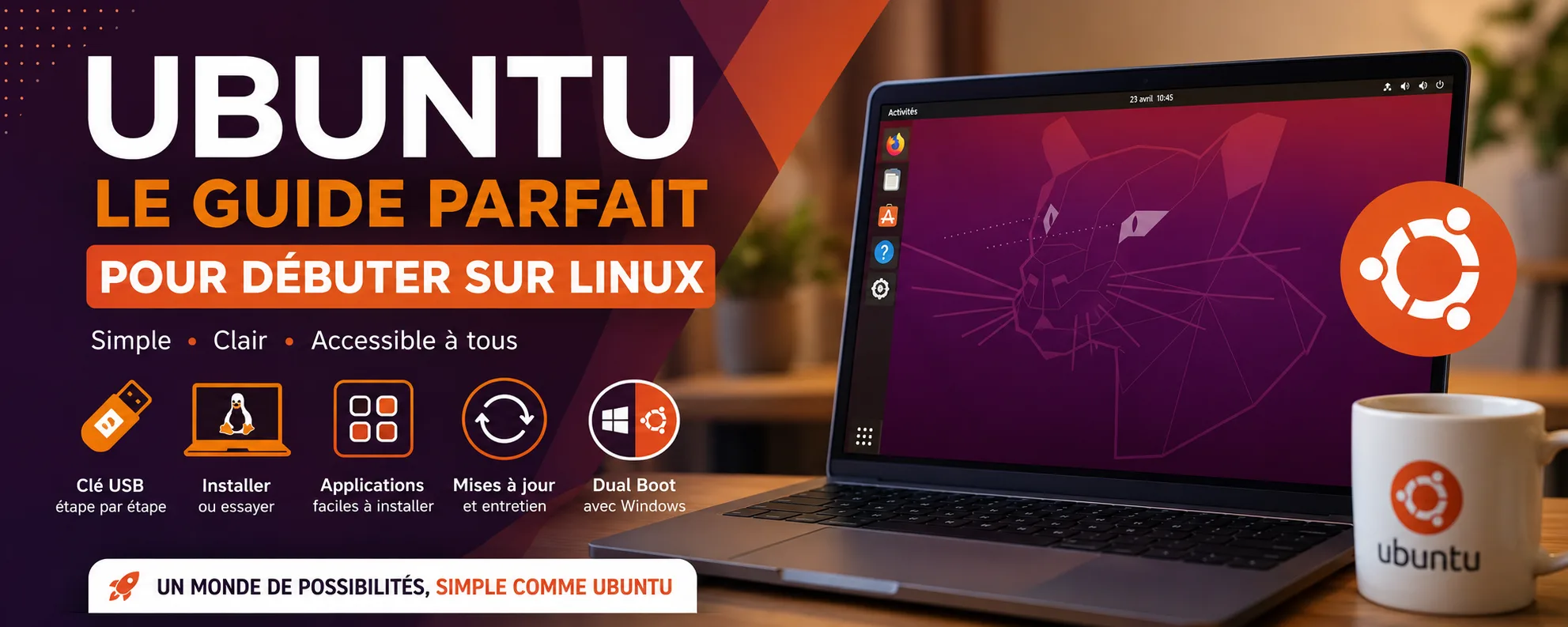
#Ubuntu : le guide parfait pour débuter sur Linux
#Premiers pas sur Linux quand on vient de Windows
Si vous découvrez Linux pour la première fois, je vous recommande d’abord de lire notre guide expliquant les bases de Linux :
- ce qu’est Linux
- pourquoi il devient populaire
- son fonctionnement
- les distributions Linux
- et pourquoi de plus en plus de personnes quittent Windows
Disponible au lien suivant : Linux : ce qu’il faut savoir avant de se lancer
Cet article se concentre cette fois sur quelque chose de beaucoup plus concret :
utiliser Ubuntu pour la première fois, sans être un expert informatique.
Et bonne nouvelle :
Ubuntu en 2026 est devenu beaucoup plus simple que ce que beaucoup imaginent encore.
#Ubuntu, c’est quoi exactement ?
Ubuntu est une version de Linux.
On appelle ça une distribution Linux.
Mais honnêtement, au début, retenez surtout ceci :
Ubuntu est simplement un système d’exploitation pour votre ordinateur.
Comme :
- Windows
- macOS
...mais avec une philosophie différente.
#Pourquoi Ubuntu est aussi populaire ?
Ubuntu est souvent recommandé aux débutants parce qu’il est :
- gratuit
- moderne
- stable
- simple à utiliser
- bien documenté
- utilisé par des millions de personnes
C’est souvent la porte d’entrée idéale dans le monde Linux.
#Pourquoi autant de gens découvrent Ubuntu aujourd’hui ?
Depuis la fin du support de Windows 10, beaucoup de personnes se retrouvent dans une situation frustrante :
leur ordinateur fonctionne encore très bien...
mais Windows 11 refuse officiellement de s’installer dessus.
Résultat :
de plus en plus d’utilisateurs découvrent Linux et Ubuntu.
#Ubuntu peut redonner vie à un ancien PC
Là où Windows devient parfois lourd avec le temps, Ubuntu reste souvent :
- léger
- fluide
- rapide
- agréable à utiliser
Même sur des ordinateurs plus anciens.
#Est-ce que Ubuntu est compliqué ?
Très honnêtement ?
Beaucoup moins qu’avant.
Quand on pense à Linux, beaucoup imaginent :
- des lignes de commandes partout
- un système réservé aux développeurs
- quelque chose de difficile à comprendre
La réalité en 2026 est très différente.
Ubuntu ressemble aujourd’hui beaucoup plus à un système classique.
Vous avez :
- un bureau
- des fenêtres
- un navigateur
- des paramètres
- une boutique d’applications
- une interface moderne
Et surtout :
vous pouvez utiliser Ubuntu normalement sans toucher au terminal.
#Peut-on tester Ubuntu sans rien installer ?
#Oui. Et c’est probablement le meilleur point pour débuter.
Ubuntu peut fonctionner directement depuis une clé USB.
Cela permet :
- découvrir Linux
- tester l’interface
- vérifier si tout fonctionne
- sans modifier Windows
#Le mode “Essayer Ubuntu”
Quand vous démarrez Ubuntu depuis une clé USB, un choix apparaît :
- Installer Ubuntu
- Essayer Ubuntu
Le mode Essayer Ubuntu lance un Linux complet sans rien installer sur le PC.
C’est un peu comme visiter un appartement avant de décider d’y vivre.
#Le matériel nécessaire
La bonne nouvelle :
Ubuntu demande moins de ressources que Windows 11.
#Configuration confortable recommandée
Pour une expérience agréable :
* 8 Go de RAM recommandés * un SSD conseillé * une connexion internet
#Pourquoi le SSD reste extrêmement important
Même sous Linux, un SSD change énormément l’expérience :
- démarrage plus rapide
- applications plus réactives
- système plus fluide
- moins d’attente
Aujourd’hui, un SSD reste probablement l’amélioration la plus importante pour un ordinateur.
#Créer la clé USB Ubuntu
#Ce dont vous avez besoin
Avant de commencer, il faut :
- une clé USB de minimum 8 Go ;
- un PC Windows ;
- une connexion internet.
N'importe quelle clé USB récente fera l'affaire.
Si vous devez en acheter une, j'utilise généralement des modèles Kingston qui offrent un bon rapport qualité/performance/prix.
👉 Kingston Technology DataTraveler SE9 Gen 3 - 64GB
#Attention : la clé USB sera entièrement effacée
C’est extrêmement important :
toutes les données présentes sur la clé USB seront supprimées pendant la préparation.
Si vous avez des fichiers importants dessus :
- photos
- documents
- vidéos
pensez à les sauvegarder avant.
#Télécharger Ubuntu
#Télécharger l’image ISO officielle
Ubuntu se télécharge sous la forme d’un fichier appelé :
ISO
C’est simplement une image complète du système.
Téléchargement officiel :
#Quel fichier choisir ?
Prenez simplement :
- la version LTS (Long Term Support)
C’est la version la plus stable et recommandée pour les débutants.
#Télécharger Rufus
#Rufus permet de préparer la clé USB
Téléchargement officiel :
#Pourquoi Rufus est nécessaire ?
Copier simplement le fichier ISO sur une clé USB ne fonctionne pas.
Rufus transforme la clé USB en :
clé USB bootable
c’est-à-dire capable de démarrer un ordinateur.
#Préparer la clé USB Ubuntu
#Étape 1 : brancher la clé USB
Connectez votre clé USB au PC.
#Étape 2 : lancer Rufus
Ouvrez Rufus.
Pas besoin d’installation dans la plupart des cas.
#Étape 3 : sélectionner la clé USB
Dans Rufus :
- choisissez votre clé USB
- vérifiez bien que c’est la bonne
Très important :
Rufus va effacer entièrement cette clé.
#Étape 4 : sélectionner l’ISO Ubuntu
Cliquez sur :
Sélection
Puis choisissez le fichier ISO Ubuntu téléchargé précédemment.
#Étape 5 : démarrer la création
Cliquez sur :
Démarrer
Puis laissez Rufus travailler.
Cela peut prendre plusieurs minutes.
#Quand c’est terminé
Votre clé USB Ubuntu est prête.
Vous pouvez maintenant démarrer le PC dessus.
#Comment démarrer sur la clé USB
#La partie qui impressionne le plus les débutants
C’est souvent ici que beaucoup pensent :
“Je vais casser mon ordinateur.”
En réalité :
vous allez simplement demander au PC de démarrer sur la clé USB au lieu de Windows.
#Les touches de Boot Menu selon les constructeurs
Au démarrage du PC, il faut appuyer plusieurs fois sur une touche spécifique.
Voici les plus fréquentes :
- ASUS →
F8 - MSI →
F11 - Gigabyte →
F12 - Acer →
F12 - Dell →
F12 - HP →
ESCpuisF9 - Lenovo →
F12 - Samsung →
F12
sur PC portable il peut être nécéssaire de maintenir Fn en même temps.
#Important
La touche doit être pressée :
- juste après avoir allumé le PC
- avant que Windows démarre
#Si la clé USB ne démarre pas
#Le Secure Boot peut parfois bloquer le démarrage
Sur certains ordinateurs récents, une fonction appelée :
Secure Boot
peut empêcher le démarrage de certaines clés USB Linux.
#Pas de panique : c’est normal
Le Secure Boot est une protection intégrée au BIOS/UEFI des PC modernes.
Son objectif est de limiter certains démarrages non autorisés.
Mais selon :
- le PC
- la version d’Ubuntu
- ou la clé USB utilisée
il peut parfois empêcher Ubuntu de démarrer correctement.
#Que faire dans ce cas ?
Il peut être nécessaire de :
- entrer dans le BIOS / UEFI
- désactiver temporairement le
Secure Boot(Enable -> Disable)
Puis réessayer de démarrer sur la clé USB.
#Important
Désactiver le Secure Boot ne casse pas votre ordinateur.
C’est une manipulation très courante lors de l’installation de Linux.
#Où trouver cette option ?
L’emplacement varie selon les constructeurs, mais on la retrouve généralement dans :
BootSecurity- ou
Advanced
dans le BIOS/UEFI du PC.
#Une fois Ubuntu installé
Dans certains cas, vous pourrez même réactiver le Secure Boot ensuite.
Mais pour une première installation Linux :
le désactiver temporairement simplifie souvent énormément les choses.
#Que faire ensuite ?
Un menu apparaît.
Choisissez simplement :
- votre clé USB
Ubuntu se lancera ensuite automatiquement.
#Installer Ubuntu ou l’essayer ?
Quand Ubuntu démarre, vous aurez généralement deux choix :
- Installer Ubuntu
- Essayer Ubuntu
Pour débuter tranquillement :
choisissez d’abord “Essayer Ubuntu”.
#Pourquoi c’est rassurant
Le mode “Essayer Ubuntu” permet :
- découvrir Linux
- tester l’interface
- vérifier le Wi-Fi
- regarder si tout fonctionne
sans modifier Windows ni les fichiers du PC.
C’est le meilleur moyen de découvrir Linux sans stress.
#Une sauvegarde reste fortement recommandée
Même si Ubuntu peut être installé sans supprimer Windows, toute modification des partitions d'un disque comporte toujours un risque.
Avant une installation complète, prenez quelques minutes pour sauvegarder vos fichiers importants :
- documents ;
- photos ;
- vidéos ;
- projets ;
- mots de passe exportés.
Les problèmes sont rares, mais une sauvegarde reste toujours une bonne habitude.
#Peut-on garder Windows ET Ubuntu ?
#Oui, complètement.
C’est ce qu’on appelle le Dual Boot.
#Comment ça fonctionne ?
Au démarrage du PC, un menu apparaît :
- Windows
- Ubuntu
Et vous choisissez simplement ce que vous voulez lancer.
#Pourquoi c’est rassurant
Beaucoup de personnes ont peur de :
- supprimer Windows
- perdre leurs fichiers
- “casser” leur ordinateur
Le Dual Boot permet justement de découvrir Linux tranquillement.
#Découverte de l’interface Ubuntu
#Une interface simple et moderne
Quand Ubuntu démarre, vous arrivez sur un bureau relativement épuré.
Sur le côté, vous trouverez généralement :
- Firefox
- les fichiers
- les paramètres
- le centre d’applications
#Le dock Ubuntu
Le menu sur le côté s’appelle le dock.
C’est un peu l’équivalent :
- de la barre des tâches Windows
- ou du dock macOS
#Le menu applications
En cliquant sur les applications, vous retrouvez tous vos logiciels installés.
Un peu comme le menu Démarrer Windows ou Apps de macOS.
#Les paramètres
Ubuntu possède un panneau de paramètres très simple pour gérer :
- le Wi-Fi
- le Bluetooth
- l’écran
- les utilisateurs
- le son
- les mises à jour
Globalement, on retrouve assez vite ses repères.
#Installer des logiciels sur Ubuntu
#Une approche différente de Windows
Sous Windows, on télécharge souvent :
- un
.exe - puis on clique sur “Suivant”
Ubuntu fonctionne différemment.
#L’Ubuntu App Center
Ubuntu possède une boutique d’applications intégrée.
Vous pouvez y rechercher :
- Steam
- Discord
- VLC
- Spotify
- Telegram
- LibreOffice
Et installer les logiciels en quelques clics.
#Pourquoi beaucoup aiment ce système
Parce qu’il évite énormément de problèmes :
- faux sites de téléchargement
- pubs agressives
- installateurs douteux
- logiciels parasites
#Désinstaller des logiciels
#Très simple également
Pour supprimer une application :
- ouvrir l’App Center
- aller dans les applications installées
- cliquer sur supprimer
Comme sur un smartphone via PlayStore ou AppStore.
#Mettre Ubuntu à jour
#Les mises à jour sont importantes
Comme sur Windows, les mises à jour servent à :
- corriger des bugs
- améliorer la sécurité
- stabiliser le système
#Une gestion souvent plus agréable que Windows
Beaucoup trouvent Ubuntu :
- moins agressif
- moins intrusif
- plus discret
sur les mises à jour.
#Tout peut souvent se mettre à jour en même temps
Ubuntu peut mettre à jour :
- le système
- les logiciels
- certains composants
depuis un seul endroit.
#Les commandes de mise à jour importantes
Même si Ubuntu peut se gérer graphiquement, certaines commandes deviennent vite utiles.
Les principales sont :
Mettre à jour la liste des paquets :
sudo apt update
Installer les mises à jour :
sudo apt upgrade
Nettoyer les anciens paquets inutiles :
sudo apt autoremove
Nettoyer certains fichiers devenus inutiles :
sudo apt clean
#Pas besoin de les apprendre immédiatement
Au début :
vous pouvez très bien utiliser Ubuntu sans toucher au terminal.
Mais comprendre ces quelques commandes aide souvent à gagner du temps.
#Les logiciels populaires disponibles sur Ubuntu
Beaucoup de nouveaux utilisateurs pensent :
“Il n’y aura aucun logiciel sur Linux.”
En réalité, énormément d’applications existent déjà.
#Quelques exemples populaires
#Navigation internet
- Firefox
- Chrome
- Brave
#Multimédia
- VLC
- Spotify
#Communication
- Discord
- Telegram
#Jeux vidéo
- Steam
#Bureautique
- LibreOffice
#Mails
- Thunderbird
#Peut-on jouer sous Ubuntu ?
#Oui... et beaucoup mieux qu’avant
Pendant longtemps, Linux était mauvais pour le gaming.
Aujourd’hui, la situation a énormément changé.
#Grâce à Steam et Proton
Steam permet désormais de lancer énormément de jeux Windows sous Linux grâce à Proton.
Des milliers de jeux fonctionnent aujourd’hui très bien.
#Les limites existent encore
Certains jeux multijoueurs avec anti-cheat restent compliqués.
Et certains logiciels professionnels fonctionnent encore mieux sous Windows.
Mais pour énormément de personnes :
Linux devient aujourd’hui une vraie alternative pour jouer.
#Les erreurs fréquentes des débutants
#Vouloir que Linux fonctionne exactement comme Windows
Linux est différent.
Et ce n’est pas une mauvaise chose.
Il faut simplement accepter de découvrir une autre logique.
#Copier des commandes au hasard
Sur internet, beaucoup de tutoriels donnent des commandes à copier.
Le problème :
copier des choses sans comprendre peut parfois casser le système.
#Installer trop de choses inutilement
Comme sous Windows :
plus on installe de logiciels inutiles, plus le système devient compliqué à gérer.
#Ce qu’il faut retenir
Ubuntu n’est plus réservé aux experts.
Aujourd’hui, Linux peut être :
* moderne * simple * fluide * agréable à utiliser
Et surtout :
beaucoup plus accessible que ce que les gens imaginent encore.
#Conclusion
Ubuntu ne remplacera peut-être pas Windows pour tout le monde.
Mais aujourd'hui, découvrir Linux est devenu beaucoup plus simple, confortable et accessible qu'avant.
Grâce au mode "Essayer Ubuntu", il est même possible de découvrir l'ensemble du système sans modifier son ordinateur.
Et parfois, quelques minutes suffisent pour réaliser que Linux est bien différent de l'image compliquée que beaucoup s'en font encore.
Commentaires
Aucun commentaire pour le moment.